 Isaac Codex
Hast du ein Bild? Vergleiche das vorgeschlagene Symbol und öffne den Eintrag. Kein brauchbares Bild? Beginne mit Gegenstandskategorie und Farbe. Du musst den Namen nicht zuerst erraten. Ein Erkennungsvorschlag sollte geprüft werden, nicht als endgültiges Urteil gelten.
| Was du weißt | Beginne mit | Bevor du den Gegenstand nimmst |
|---|---|---|
| Der Gegenstand ist sichtbar | Erkennung oder gespeichertes Bild | Vergleiche das gesamte Symbol mit dem Vorschlag |
| Nur Farbe und Form | Kategorie und Farbe im Codex | Vergleiche Umrisse; entferne einen Filter, wenn er den Gegenstand verbirgt |
| Einen Teil des Namens | Suche | Öffne den Eintrag und lies die Hinweise zur Spielversion |
Ein Bild, ein Ergebnis, ein Eintrag
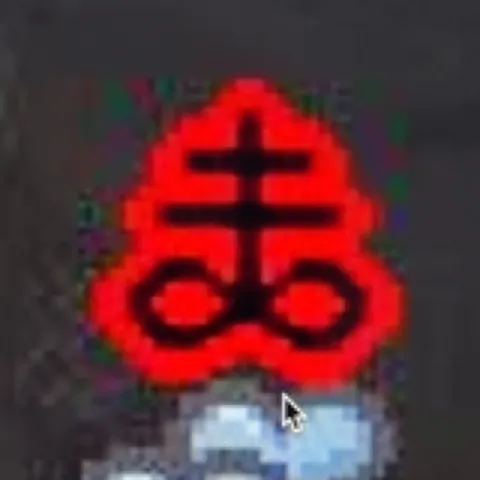
Diese Anleitung nutzt das in der App integrierte Brimstone-Beispiel. Du kannst sie über Erkennen → Beispiel ausprobieren wiederholen. Es ist eine Demonstration mit einem Eingabebild im iOS-Simulator, kein Foto eines Fernsehers.
1. Vergleiche den Vorschlag mit dem Bild
Bei diesem Durchlauf war Brimstone der Hauptvorschlag. Eingabebild und vorgeschlagenes Symbol haben dieselben Querbalken und das Schleifenpaar. Unter den Alternativen sind weitere rote oder dunkle Symbole; die Farbe allein entscheidet den Treffer nicht.
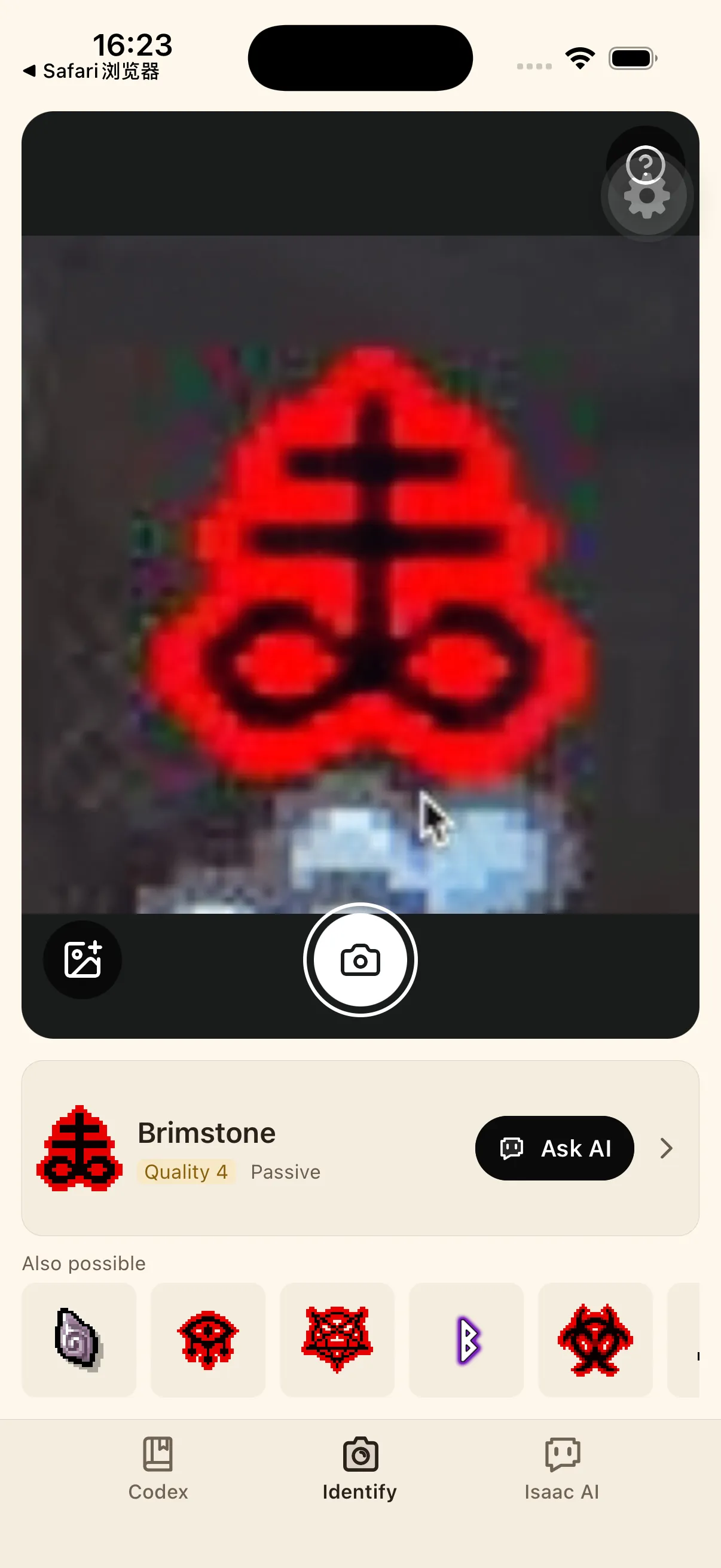
Wenn der Umriss nicht passt, prüfe die Alternativen. Halte bei eigenen Fotos den ganzen Gegenstand im Bild und entferne nach Möglichkeit unnötige Teile des Raums oder Hintergrunds. Sende nicht immer wieder dasselbe unscharfe Bild in der Hoffnung, dass sich seine Identität ändert.
2. Öffne den Eintrag vor deiner Entscheidung
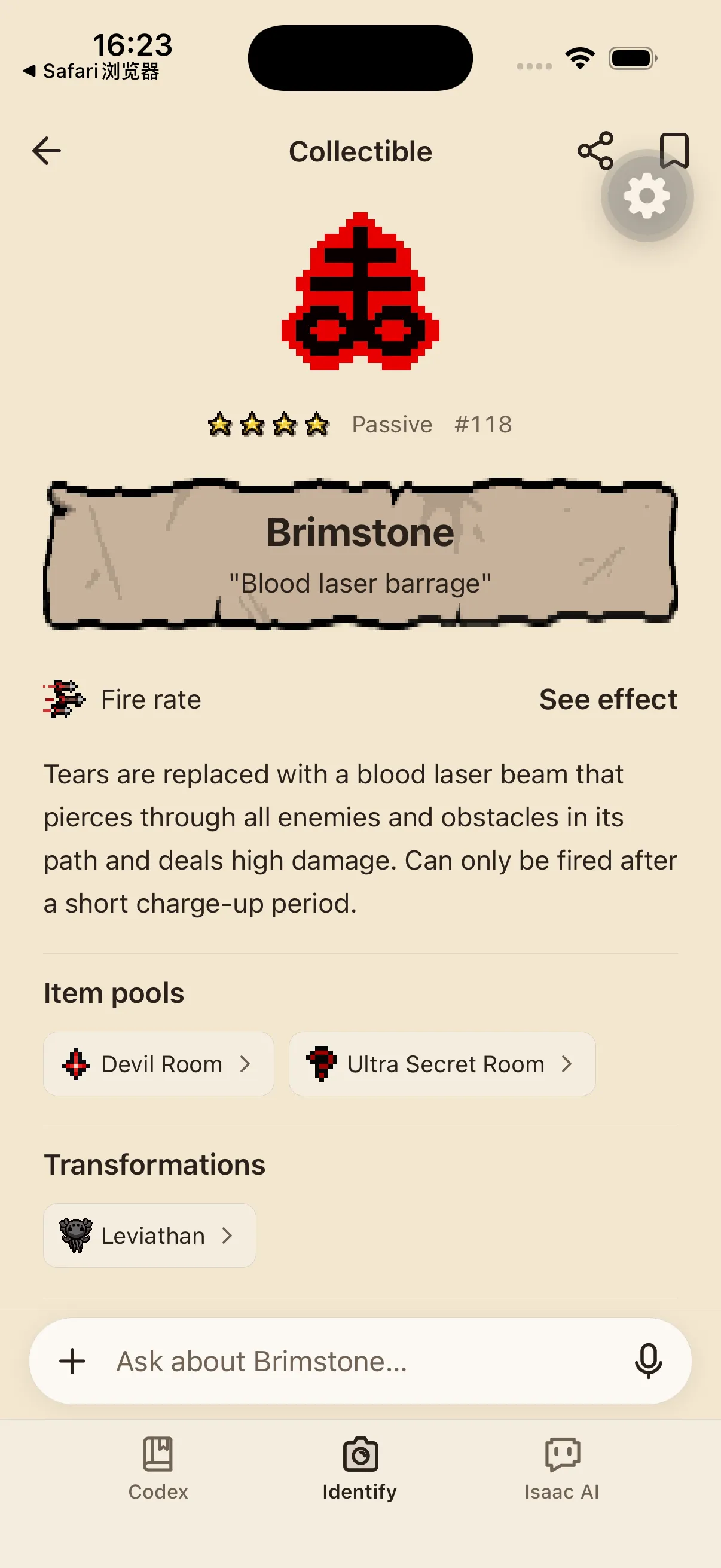
Tippe auf die Karte des Vorschlags. In diesem Fall öffnet sie Brimstone, #118. Vergleiche das größere Symbol und lies nach, was der Gegenstand bewirkt. Hier beschreibt der Eintrag aufgeladene Blutlaser-Schüsse, die Tränen ersetzen. Das ist eine deutlich bessere Grundlage für die Entscheidung als das rote Symbol oder die Qualitätsstufe allein.
Kein klares Bild? Nutze dieselben Merkmale im Katalog
Öffne für dieses rote Symbol den Codex, wähle Sammelgegenstände und dann Rot. Bei unserer Prüfung blieb Brimstone unter den Ergebnissen, während das Suchfeld leer war. Vergleiche seine Schleifen und Querbalken mit anderen Symbolen und öffne den Eintrag. Das ist eine Suchalternative im Katalog, kein weiteres Erkennungsergebnis.
Ein Filter verkleinert die Liste, beweist aber nicht die Identität. Wenn du den Gegenstand nicht findest, tippe erneut auf die gewählte Farbe, um den Filter aufzuheben. Prüfe die gesamte Kategorie, bevor du eine andere Farbe wählst. Stelle sicher, dass du nicht bei Schmuckstücken oder Karten gelandet bist, wenn du einen Sammelgegenstand suchst.
Wenn du einen Teil des Namens kennst
Nutze die Suche, statt durch Farben zu scrollen. Lies nach dem Finden den Effekt und die Hinweise zur betreffenden Version. Der Raum kann ein Anhaltspunkt sein, ist aber kein Beweis: Spieleffekte können verändern, wo Gegenstände erscheinen.
Wenn du wissen willst, ob ein Raum bereits eingesammelte Gegenstände neu würfelt, erklärt der Würfelraum-Ratgeber den Unterschied zwischen getragenen Gegenständen und noch nicht eingesammelten Sockelgegenständen.
Was dieses Beispiel belegt
Eingabebild, tatsächliches Erkennungsergebnis und Navigation zum Eintrag wurden auf Isaac Codex QA mit iOS 26.5 und der Entwicklungs-App 0.1.0 (1) am 21. September 2026 geprüft. Das integrierte Beispiel lieferte Brimstone auf Englisch und Chinesisch; die Alternative mit Kategorie und Farbe wurde separat in der chinesischen Oberfläche geprüft. Dies belegt weder die Erkennungsgenauigkeit bei anderen Bildern noch die Leistung der Live-Kamera oder einen Test, bei dem ein physisches Telefon einen Fernseher fotografiert.
Der angezeigte Eintrag verweist auf Brimstone in der Rebirth Wiki, Revision 265889. Die kurze Effektbeschreibung oben ist daraus adaptiert: Namensnennung der wiki.gg-Mitwirkenden, Lizenz CC BY-SA 4.0. Die Rechte an Spielgrafiken sind davon getrennt. Die Simulator-Screenshots sind unverändert; das Eingabebild ist das vorhandene integrierte Beispiel, keine neu aufgenommene Spielszene.