 Isaac Codex
사진이 있다면 제안된 아이콘을 원본과 비교한 뒤 항목을 여세요. 쓸 만한 사진이 없다면 아이템 종류와 색상부터 찾아보세요. 이름을 먼저 맞힐 필요는 없습니다. 인식 결과도 정답으로 단정하지 말고 직접 확인해야 합니다.
| 알고 있는 단서 | 먼저 해볼 일 | 아이템을 집기 전에 |
|---|---|---|
| 아이템 모습이 보인다 | 인식 기능 또는 저장한 사진 사용 | 후보 아이콘의 전체 모양 비교 |
| 색과 형태만 안다 | 도감에서 종류 + 색상 선택 | 윤곽을 비교하고, 결과가 안 보이면 필터 해제 |
| 이름 일부를 안다 | 검색 | 항목을 열어 버전별 주의 사항 읽기 |
이미지 하나에서 항목까지
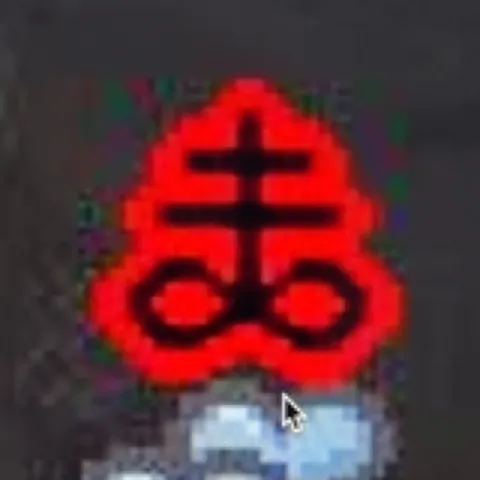
여기서는 앱에 포함된 Brimstone 예시를 사용합니다. 앱에서 인식 → 예시 사용해 보기를 누르면 같은 과정을 따라 할 수 있습니다. iOS 시뮬레이터에서 이미지 입력을 확인한 사례이며, TV 화면을 직접 촬영한 사례는 아닙니다.
1. 입력 이미지와 후보를 비교하기
이번 확인에서 첫 번째 후보는 Brimstone이었습니다. 입력 이미지와 후보 모두 가로선과 한 쌍의 고리가 보입니다. 아래에는 빨갛거나 어두운 다른 아이콘도 후보로 표시되므로, 색상만으로는 확정할 수 없습니다.
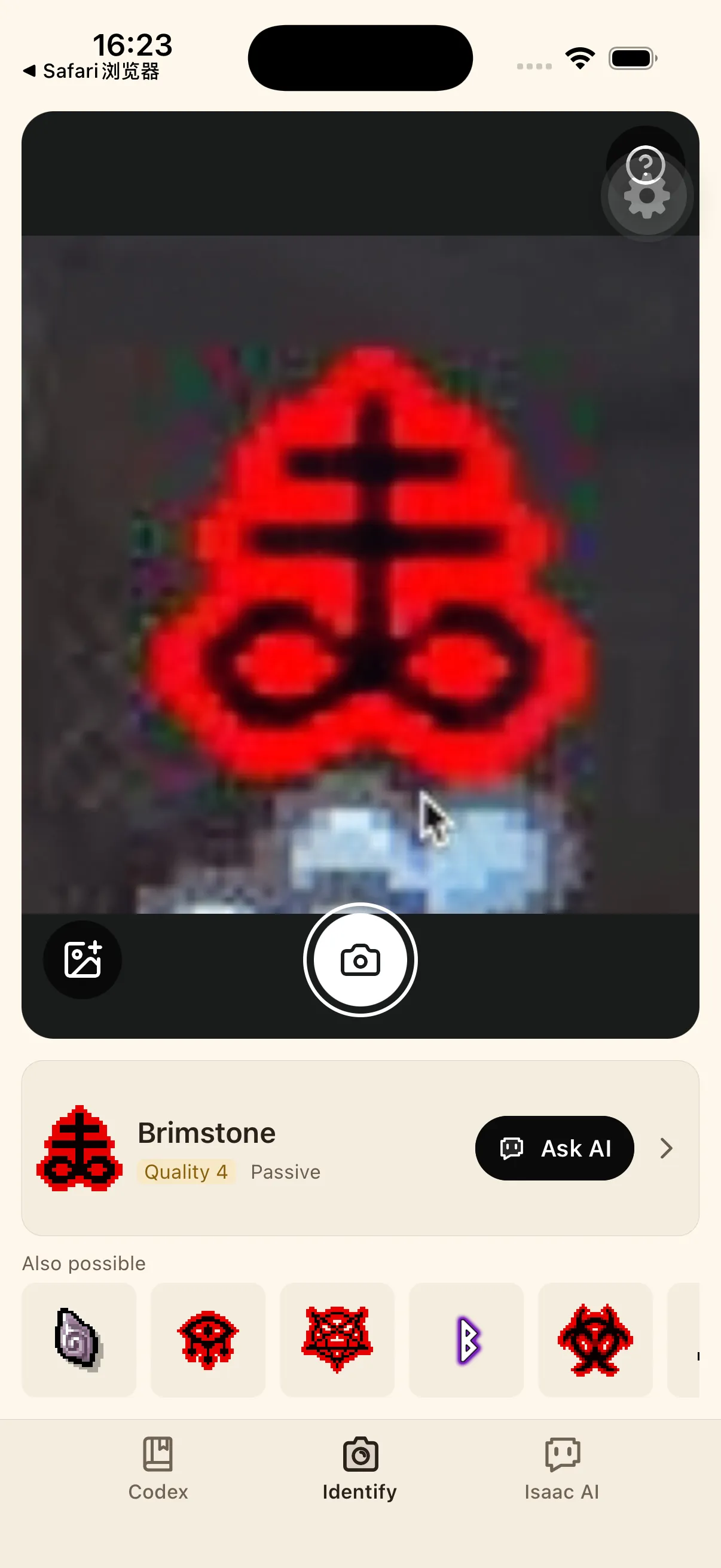
윤곽이 맞지 않으면 다른 후보도 확인하세요. 직접 찍은 사진에서는 아이템 전체가 보이도록 하고, 방 배경은 필요한 만큼만 넣는 편이 좋습니다. 흐릿한 사진을 그대로 반복 제출해 다른 결과가 나오기를 기대하지 마세요.
2. 결정하기 전에 항목 열기
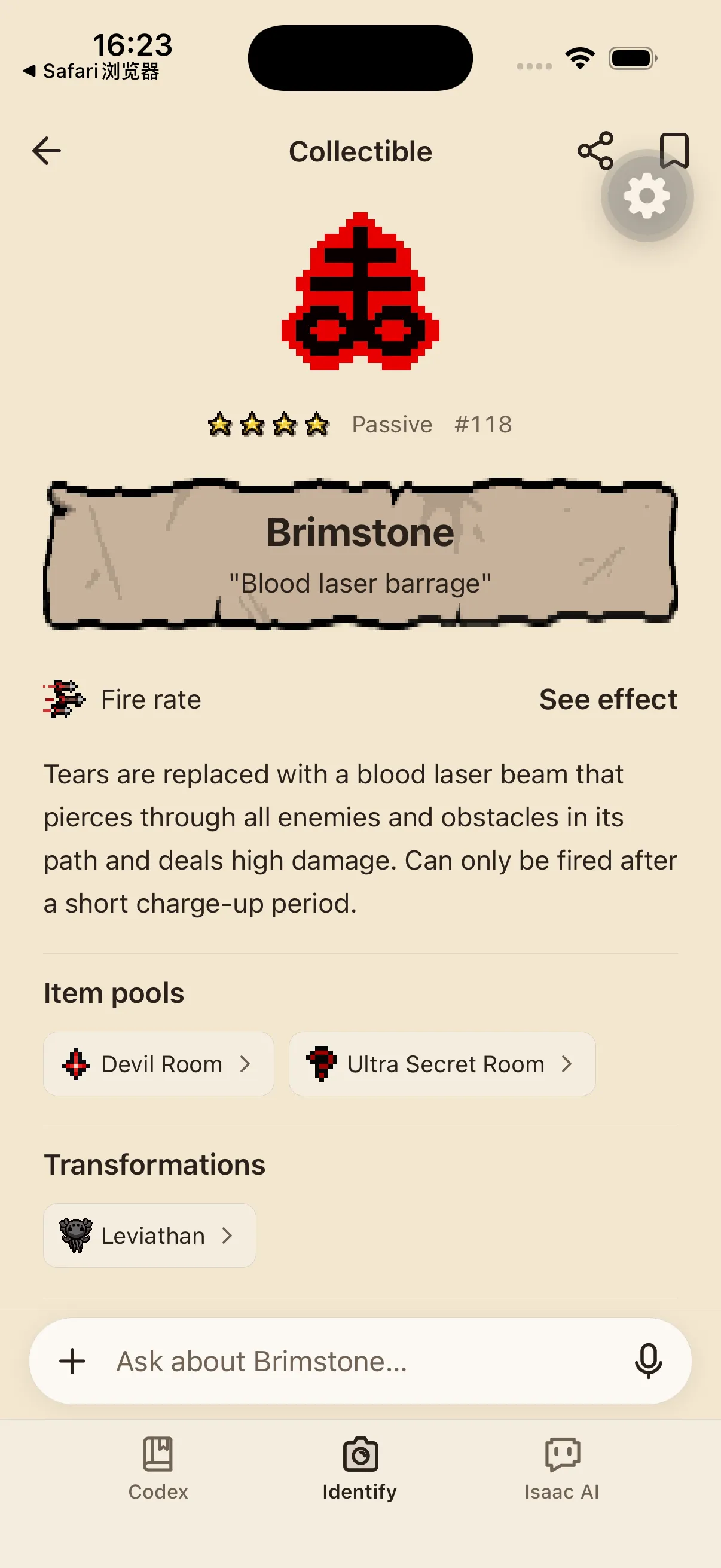
후보 카드를 누르면 Brimstone, #118 항목이 열립니다. 더 큰 아이콘으로 다시 비교하고 효과를 읽으세요. 이 항목은 일반 눈물 대신 충전식 혈액 레이저를 발사한다고 설명합니다. 빨간 아이콘이나 품질 등급만 보고 고르는 것보다 훨씬 나은 근거가 됩니다.
선명한 사진이 없다면 같은 시각적 단서로 찾기
같은 빨간 아이콘을 찾는다면 도감에서 아이템을 선택하고 빨강 필터를 켜세요. 확인 당시 검색창을 비워 둔 상태에서도 Brimstone이 결과에 남아 있었습니다. 다른 아이콘과 고리, 가로선을 비교한 뒤 항목을 여세요. 이 방법은 도감에서 찾아보는 대안이며, 새로운 인식 결과가 아닙니다.
필터는 목록을 좁힐 뿐, 아이템을 증명하지는 않습니다. 찾을 수 없다면 선택한 색을 다시 눌러 필터를 해제하세요. 다른 색을 고르기 전에 전체 종류를 살펴보고, 아이템을 찾는데 장신구나 카드 화면에 들어가 있지 않은지도 확인하세요.
이름 일부를 안다면
색상별로 끝없이 스크롤하지 말고 검색하세요. 항목을 찾은 뒤에는 효과와 해당 버전의 주의 사항을 읽으세요. 방의 상황이 단서가 될 수는 있지만 확실한 증거는 아닙니다. 게임 효과에 따라 아이템이 나타나는 위치가 달라질 수 있기 때문입니다.
주사위 방이 이미 소지한 아이템까지 바꾸는지 궁금하다면 주사위 방 가이드에서 소지 아이템과 아직 집지 않은 받침대 아이템의 차이를 확인하세요.
이 예시로 확인한 범위
2026년 9월 21일, Isaac Codex QA의 iOS 26.5 개발 앱 0.1.0 (1)에서 입력 이미지, 실제 인식 결과, 항목으로의 이동을 확인했습니다. 앱에 포함된 예시는 영어와 중국어에서 Brimstone을 반환했으며, 종류/색상 필터를 이용한 대안은 중국어 UI에서 별도로 확인했습니다. 이 결과가 다른 이미지의 인식 정확도, 실시간 카메라 성능 또는 실제 TV를 휴대폰으로 찍은 사례를 증명하는 것은 아닙니다.
표시된 항목은 Rebirth Wiki의 Brimstone 문서 개정판 265889를 인용합니다. 위의 짧은 효과 설명은 그 항목을 바탕으로 수정한 글이며, wiki.gg 기여자에게 저작자 표시를 하고 CC BY-SA 4.0을 적용합니다. 게임 아트워크의 권리는 별도입니다. 스크린샷은 보정하지 않은 시뮬레이터 캡처이며, 입력 이미지는 새로 촬영한 게임 장면이 아니라 기존에 포함된 예시입니다.