 Isaac Codex
Hai una foto? Confronta l’icona suggerita e poi apri la scheda. Non hai una foto utile? Parti dalla categoria e dal colore dell’oggetto. Non serve indovinare prima il nome: un suggerimento del riconoscimento va verificato, non preso come un verdetto.
| Cosa sai | Da dove iniziare | Prima di prendere l’oggetto |
|---|---|---|
| L’oggetto è visibile | Riconoscimento o immagine salvata | Confronta l’intero simbolo con il candidato |
| Conosci solo colore e forma | Categoria del Codex + colore | Confronta le sagome; disattiva un filtro se nasconde l’oggetto |
| Conosci parte del nome | Ricerca | Apri la scheda e leggi le note relative alla versione |
Un’immagine, un risultato, una scheda
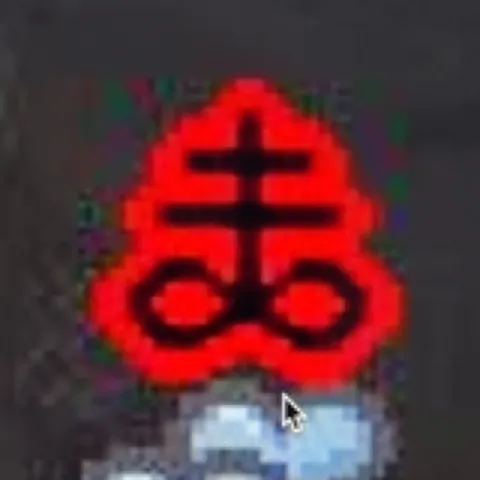
Questo esempio usa Brimstone, già incluso nell’app. Puoi ripeterlo scegliendo Riconosci → Prova un esempio. È una dimostrazione di input tramite immagine nel simulatore iOS, non una fotografia di un televisore.
1. Confronta il candidato con l’immagine
In questa prova il candidato principale era Brimstone. L’immagine e il candidato hanno in comune le barre orizzontali e i due anelli. Tra le alternative compaiono altri simboli rossi o scuri: il solo colore non basta a stabilire la corrispondenza.
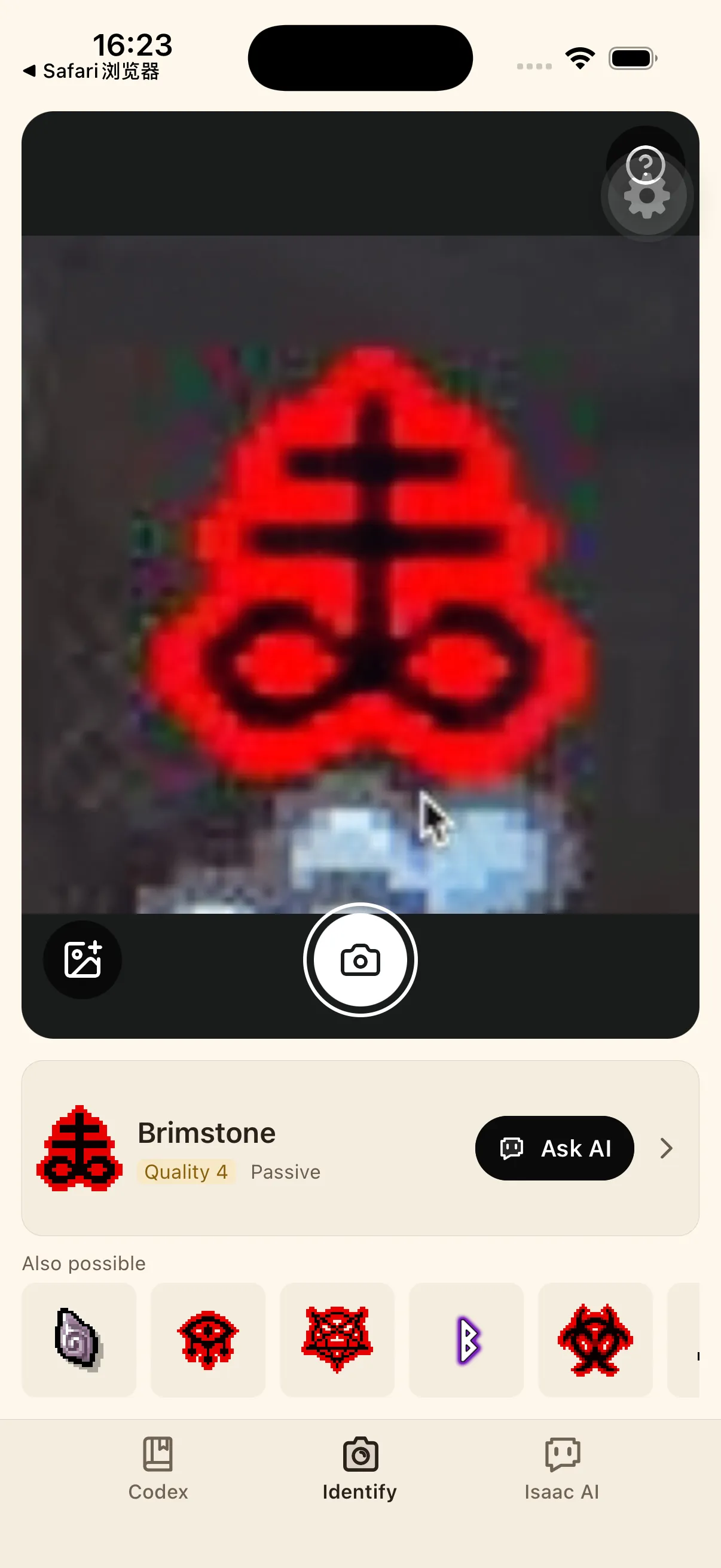
Se la sagoma non coincide, controlla le alternative. Per una tua foto, inquadra l’intero oggetto e lascia fuori il più possibile la stanza o lo sfondo superfluo. Non continuare a inviare la stessa immagine poco chiara sperando che l’identificazione cambi.
2. Apri la scheda prima di decidere
Tocca la scheda del candidato. Qui si apre Brimstone, #118. Confronta l’icona più grande, poi leggi l’effetto. La scheda spiega che i normali colpi vengono sostituiti da laser di sangue caricati. Per decidere se prenderlo, è una base molto migliore dell’icona rossa o della sola qualità dell’oggetto.
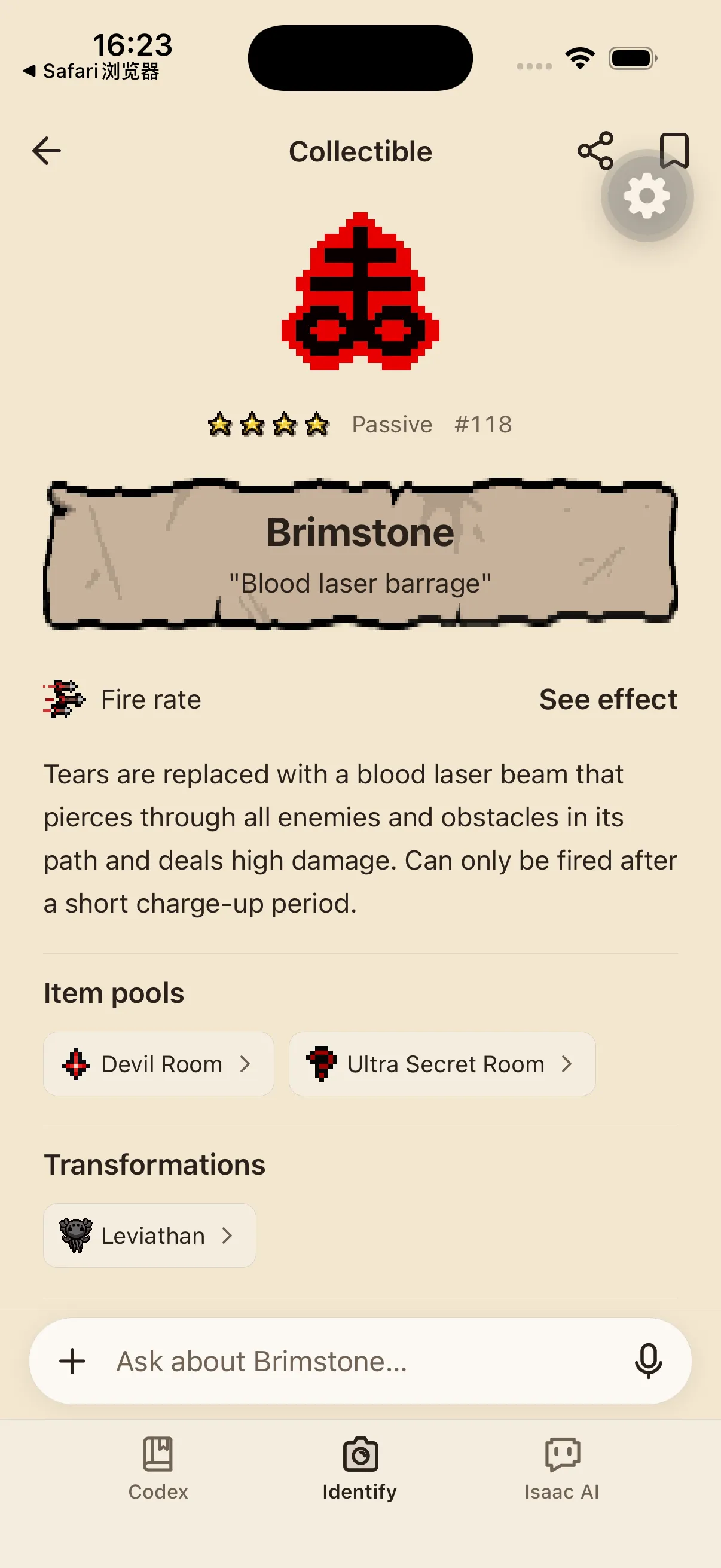
Foto poco chiara? Usa gli stessi indizi visivi nel catalogo
Per trovare lo stesso simbolo rosso, apri il Codex, scegli Oggetti e seleziona Rosso. Nella nostra verifica, Brimstone rimaneva tra i risultati anche con la ricerca vuota. Confronta anelli e barre con le altre icone, poi apri la scheda. È un modo alternativo di sfogliare il catalogo, non un altro risultato del riconoscimento.
Un filtro restringe l’elenco, ma non dimostra l’identità. Se non trovi l’oggetto, tocca di nuovo il colore selezionato per togliere il filtro. Prima di scegliere un altro colore, controlla l’intera categoria. Verifica inoltre di non essere entrato tra i Ciondoli o le Carte quando cerchi un oggetto collezionabile.
Se conosci già parte del nome
Usa la ricerca invece di scorrere i colori. Una volta trovata la scheda, leggi l’effetto e le note della versione pertinente. Il contesto della stanza può aiutare, ma non è una prova: gli effetti del gioco possono cambiare il luogo in cui compaiono gli oggetti.
Se stai valutando se una stanza possa rilanciare gli oggetti che possiedi già, la guida alle Stanze dei Dadi distingue quelli in mano dagli oggetti ancora sui piedistalli.
Cosa dimostra questo esempio
Il 21 settembre 2026, in Isaac Codex QA, abbiamo verificato l’immagine in ingresso, il risultato effettivo e l’apertura della scheda su iOS 26.5, app di sviluppo 0.1.0 (1). L’esempio incluso ha restituito Brimstone in inglese e in cinese; la ricerca alternativa per categoria e colore è stata verificata separatamente nell’interfaccia cinese. Questo non dimostra la precisione su altre immagini, le prestazioni della fotocamera in tempo reale o un test con un televisore fisico fotografato da un telefono.
La scheda visualizzata cita Brimstone nella Rebirth Wiki, revisione 265889. La breve descrizione dell’effetto qui sopra è un adattamento di quella scheda: attribuzione ai contributori di wiki.gg e licenza CC BY-SA 4.0. I diritti sulle immagini del gioco sono separati. Gli screenshot sono acquisizioni non ritoccate del simulatore; l’immagine in ingresso è l’esempio già incluso nell’app, non una nuova scena catturata dal gioco.